In de landschapsfotografie werk ik erg graag met een polarisatiefilter voor het verhogen van contrast in de lucht tussen de blauwe hemel en wolken of het verwijderen van reflecties. Zie hier een uitgebreide tutorial. Bij gebruik van polarisatiefilter met een (extreme) groothoek loop je echter vaak tegen het probleem aan dat in de lucht een lelijke donker blauwe vlek ontstaat. Het corrigeren hiervan in nabewerking was tot voor kort best een uitdaging maar met de nieuwe ‘variance slider’ binnen ‘point color’ van Adobe Lightroom is het een stuk eenvoudiger geworden.
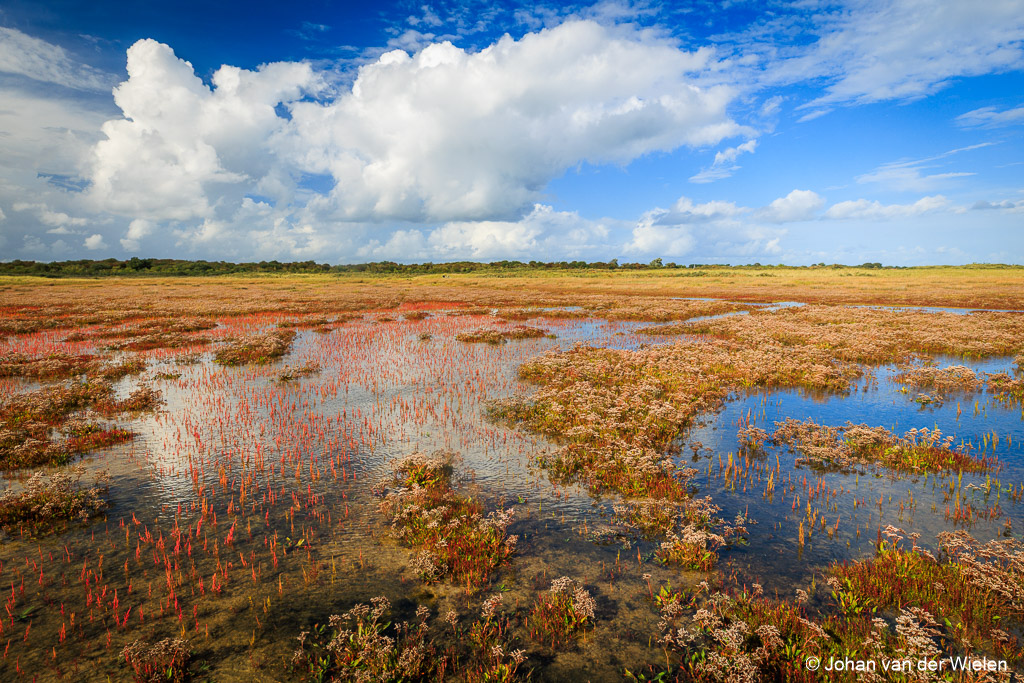
Waar komt die ‘vlek’ ‘vandaan?
Het maximale effect van de filter, waarbij er het meest licht wordt gefilterd en de blauwe lucht dus het donkerst wordt, is op 90 graden t.o.v. de zon. Bij (extreme) groothoek heb je zo’n grote beeldhoek dat je een veel groter deel van de lucht ziet dan alleen het stuk haaks op het zonlicht. Hoe verder weg vanaf dit punt, hoe minder het polarisatie-effect en dat zie je terug als een ‘vlek’.
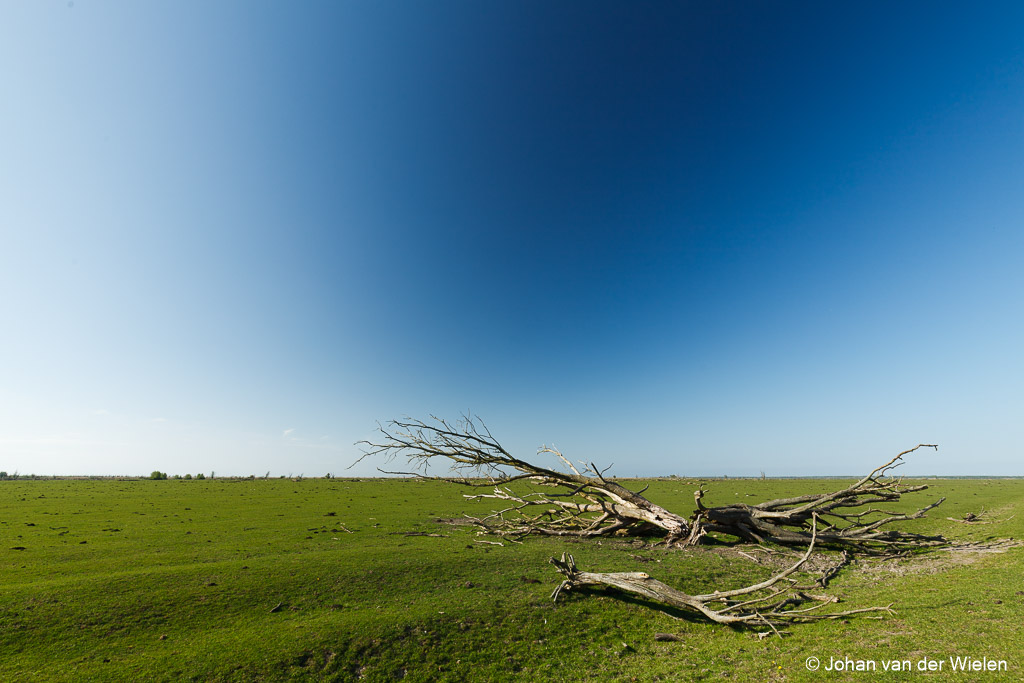
Dit heeft dus niets te maken met de kwaliteit van lens of filter maar alles met de werking. In het veld kun je de filter iets draaien waardoor het effect minder wordt. Of je kunt het proberen in de nabewerking op te lossen….
Let op: hoewel het effect vooral in de foto lijkt op te treden is het iets wat ook van nature in de lucht aanwezig is. De lucht is niet één toon blauw maar lichter richting de horizon en richting de zon. Haaks op de zon is de lucht in werkelijkheid ook donkerder… alleen veel minder heftig of lelijk dan op de foto soms zichtbaar.
Nieuwe functie ‘variance’ bij ‘point color’ in Lightroom
Voorheen lostte ik het probleem zo goed mogelijk op in Adobe Lightroom m.b.v. de color mixer. Het doel is dan om het contrast binnen de blauwe tonen te verkleinen. Echter, blauw is blauw en het is lastig onderscheid te maken tussen de verschillende blauwschakeringen. Met de invoering van de nieuwe ‘variance slider’ (eind 2025) binnen het ‘point color’ menu is dit ineens een heel stuk eenvoudiger geworden.
Point color is niet meer dan de normale color mixer alleen kun je nu de kleur die je aan wilt passen in bijvoorbeeld saturatie (verzadiging), lumincance (licht/donker) of hue (kleurverandering), met een pointer selecteren. Tot zover nog niets nieuws.

Ik heb expres een kleur blauw geselecteerd wat in feite ligt tussen de veel te donkere blauw (linksboven) of de lichte tint van rechts tegen de horizon; een middentoon in blauw. Met de hue, luminance of saturation slider kun je nu alles wat in de foto deze kleur heeft aanpassen. Er is echter een nieuwe slider bijgekomen: de variance. Wat deze doet is dat hij een range kan bepalen rond de gekozen kleur en hierbinnen de variatie kan vergroten of juist verkleinen. Klinkt wat cryptisch, het makkelijkste is om de werking te laten zien.
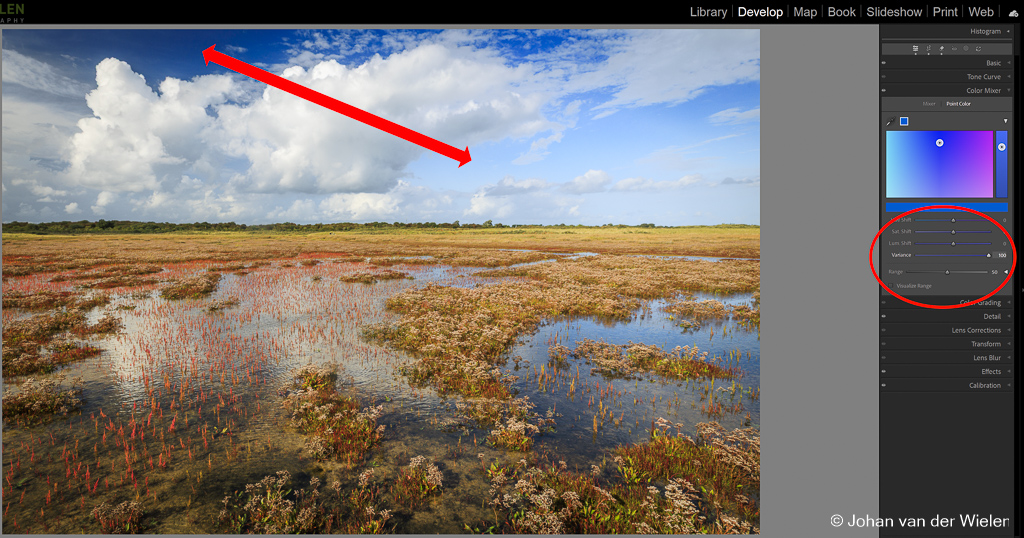
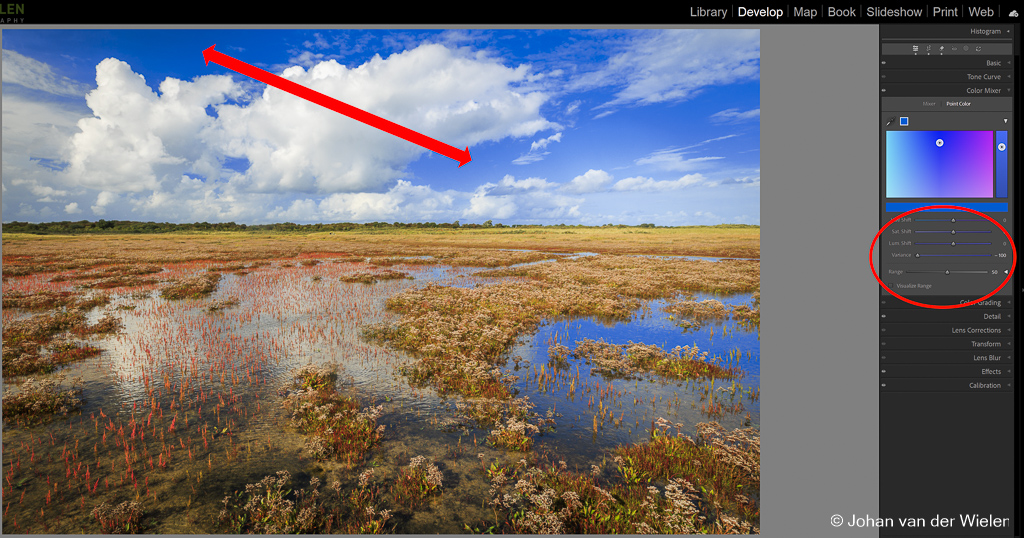
Met de variance slider kun de verschillen in kleur (zowel in tint als in donker/licht) verder vergroten of juist verkleinen. Even nog het verschil:
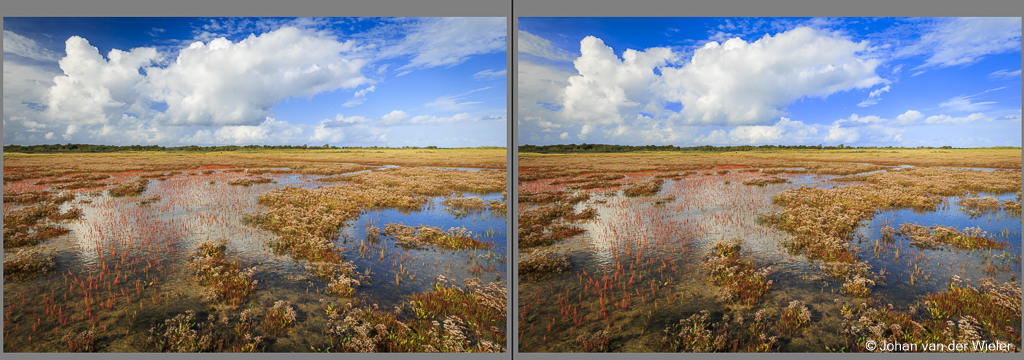
Je zou kunnen zeggen dat het rechterbeeld het probleem grotendeels heeft opgelost maar het resultaat is nu een heel vlakke blauwe lucht en wat onnatuurlijk overgang tussen wolken en lucht. Verder is het ook erg licht nu. Door met de overige instellingen te experimenteren en de variance slider niet tot het extreme te trekken kun je de vlek weliswaar niet volledig laten verdwijnen maar wel een heel stuk minder prominent naar voren laten komen zonder het polarisatieffect te niet te doen.
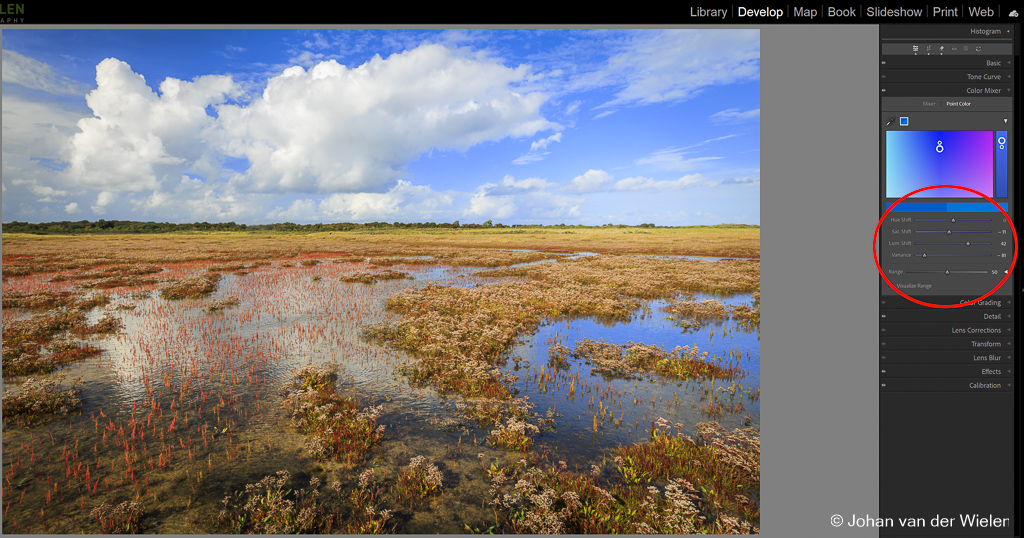
Probleem: alle blauwe tonen worden aangepast in de foto
Dat lijkt op zich niet zo’n probleem tot je ziet wat de variance doet met het water in de voorgrond:

Point color als onderdeel van maskers
Gelukkig hebben ze hier bij Adobe ook over nagedacht en de point color met variance slider ingebouwd in de maskers. Dat zul je in praktijk dus ook het meeste gaan gebruiken.

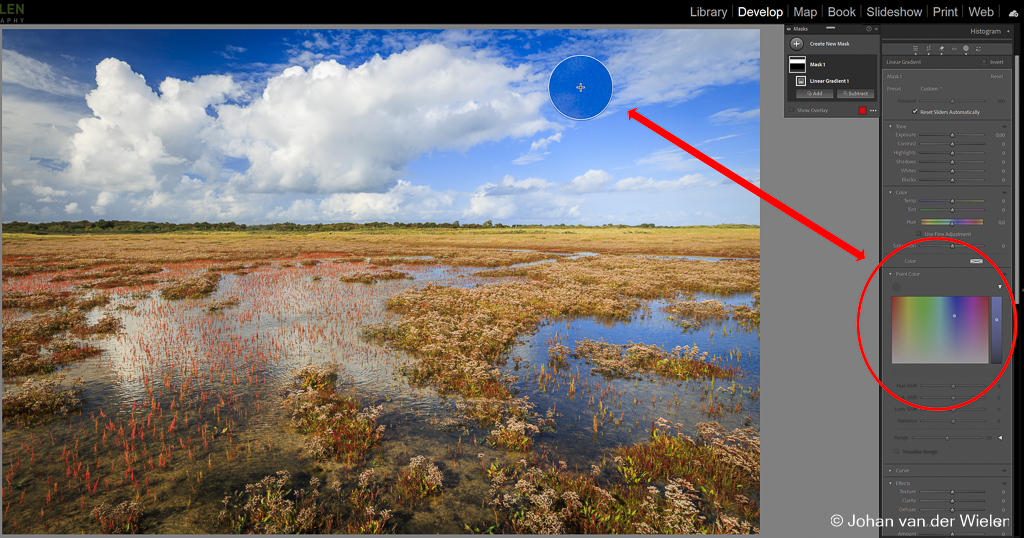

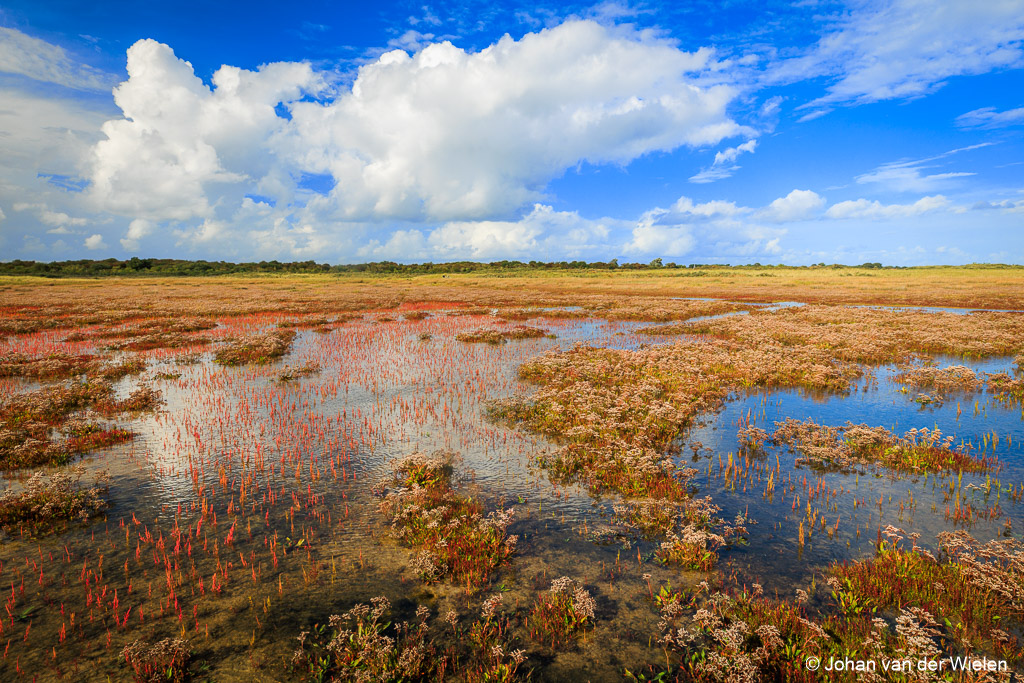
Je ziet dat ik het verschil niet volledig heb gecorrigeerd maar het ziet er nu wel veel natuurlijker en minder heftig uit zonder dat ik het effect van de polarisatiefilter kwijt ben. Nog even ter indicatie het ongecorrigeerde beeld:
Zo simpel kan het zijn, veel succes.
Johan
Geef een reactie